


# 快速集成 SDK
本文为您介绍了Harmony 端集成 SDK 的操作步骤,帮助您快速集成 SDK 并实现多方视频通话的基本功能。
# 前提条件
- HarmonyOS 5.0.0(API 12) Release 及以上
- DevEco Studio 5.0.0 Release(5.0.3.906)及以上
- Command Line Tools for HarmonyOS 5.0.0 Release(5.0.3.906)及以上
# 操作步骤
# 步骤一: 获取 Juphoon_Rtc_SDK_for_Harmony
您可在 Juphoon 的产品官方网站下载到最新版的 Juphoon RTC SDK,
访问下载地址,示例如下:
注:首次访问,请先注册后登录。
Juphoon_Rtc_SDK_for_Harmony_版本号_CallCenter 包里面提供了所有支持开发语言 demo 程序的编译程序、开发指南、demo 程序源码和 SDK 文件,其解压之后的目录结构如下所示:
# 步骤二:导入 SDK
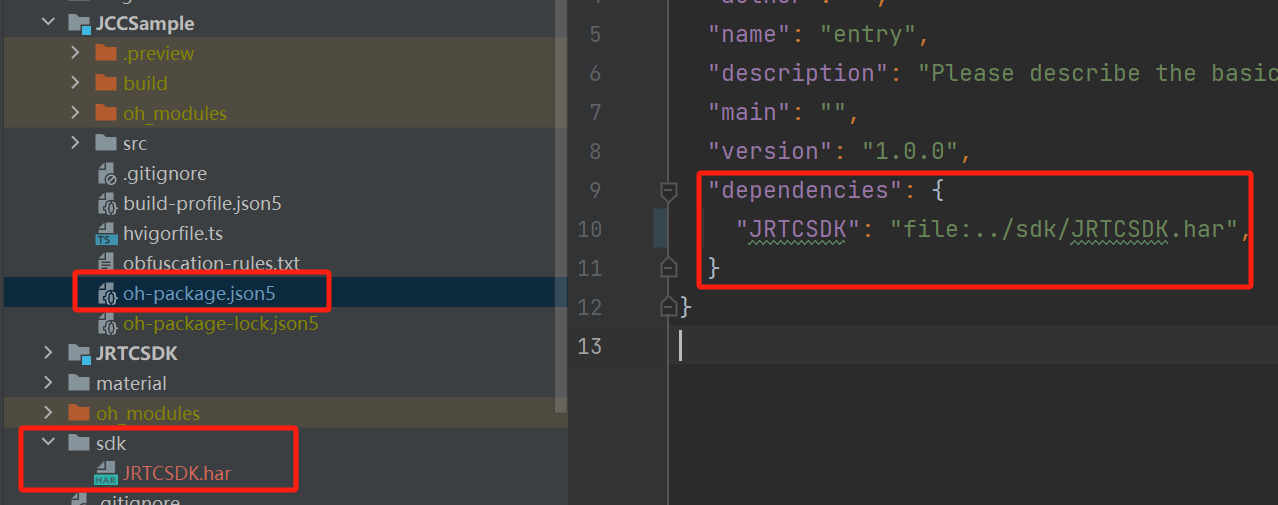
- 拷贝 SDK 文件夹内的 JRTCSDK.har 到您工程目录中的 sdk 目录下,并打开工程,如下图所示

- 为能连接到我们的 so 库,在您工程 oh-package.json5 文件中确保增加以下配置,如图:
# 步骤三:添加权限
根据工程需要,打开 src/main/module.json5 文件,配置权限。
"requestPermissions": [
  {
    "name" : "ohos.permission.INTERNET",
  },
  {
    "name" : "ohos.permission.GET_NETWORK_INFO",
  },
  {
    "name" : "ohos.permission.GET_WIFI_INFO",
  },
  {
    "name" : "ohos.permission.MODIFY_AUDIO_SETTINGS",
  },
  {
      "name" : "ohos.permission.USE_BLUETOOTH",
  },
  {
    "name" : "ohos.permission.MICROPHONE",
    "reason": "$string:reasonUseMicrophone",
    "usedScene": {
      "abilities": [
        "EntryAbility"
      ],
      "when":"always"
    }
  },
  {
  "name" : "ohos.permission.CAMERA",
  "reason": "$string:reasonUseCamera",
  "usedScene": {
    "abilities": [
      "EntryAbility"
    ],
    "when":"always"
  }
  }
],
| 权限 | 介绍 |
|---|---|
| ohos.permission.INTERNET | 网络权限,登录与通话必需 |
| ohos.permission.GET_NETWORK_INFO | 访问网络状态权限,登录与通话必需 |
| ohos.permission.GET_WIFI_INFO | 访问wifi状态权限,登录与通话必需 |
| ohos.permission.MODIFY_AUDIO_SETTINGS | 修改音量权限,音频控制需要 |
| ohos.permission.MICROPHONE | 麦克风权限,音频通话必需,需要动态申请 |
| ohos.permission.CAMERA | 相机权限,视频通话必需,需要动态申请 |
| ohos.permission.USE_BLUETOOTH | 蓝牙通话切换需要 |
您在 module.json5 中进行权限配置时,请确保您能够获得打开摄像头、音视频录制等权限
# 关于蓝牙权限
# 步骤四:混淆规则
# 步骤五:编译运行
以上步骤进行完后,编译工程,如果没有报错,恭喜您,您已经成功配置 SDK,可以进行下一步了