快速开始
1. 前提条件
Microsoft Visual Studio 2013 或以上版本;
支持 Windows 7 或以上版本的 Windows 设备。
有效的菊风云开发者账号 免费注册
2. 准备工作
开始之前,请您先做好如下准备工作。
2.1 SDK 下载
点击 Windows SDK 进行下载。
2.2 AppKey 获取
AppKey 是应用在 菊风云平台 中的唯一标识。需要在 SDK 初始化的时候使用,AppKey 获取请参考 创建应用 。
2.3 SDK 配置
准备工作:
下载 Visual Studio 2013,请参考: Visual Studio Downloads 。
安装 Directx End-User Runtime Web,请参考: DirectX End-User Runtime Web 。
解压 SDK:
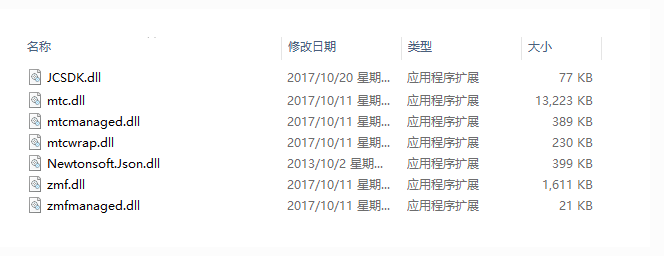
下载 Windows 版 SDK 并解压,解压后可以看到 bin 目录包含以下文件
2.3.1 导入Windows SDK
打开 visual studio,新建WPF应用程序。
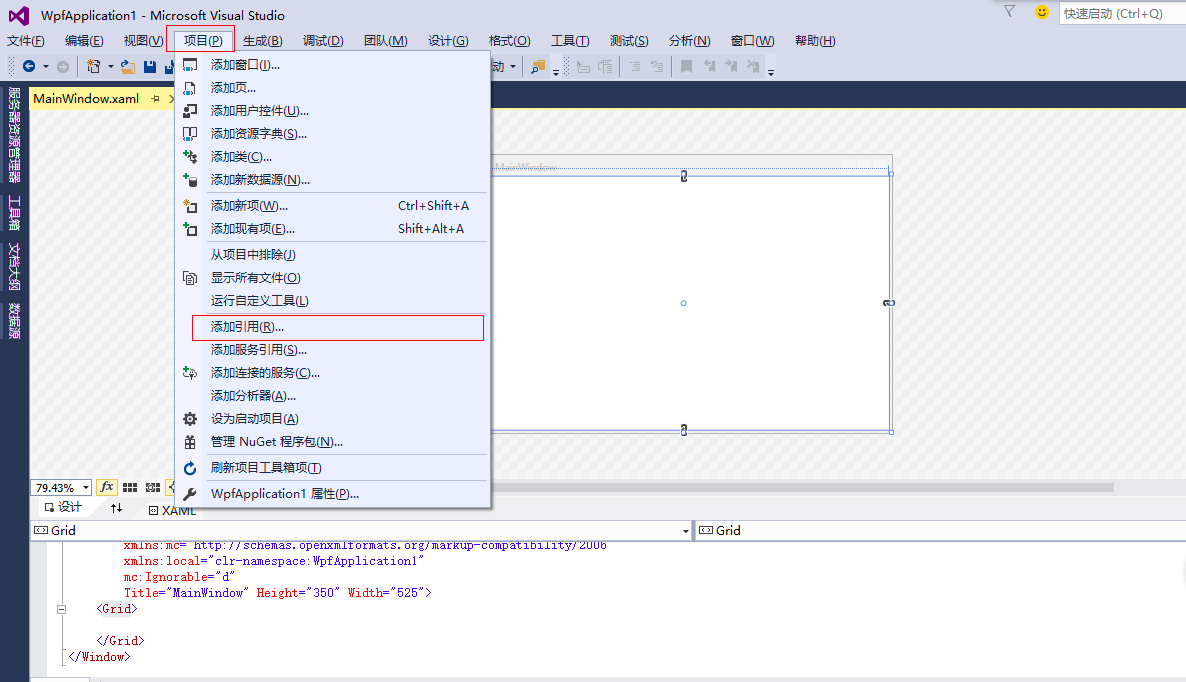
点击“项目 > 添加引用”,将 bin 目录中的 JCSDK.dll,mtc.dll,mtcmanaged.dll,mtcwrap.dll,Newtonsoft.Json.dll,zmf.dll 和 zmfmanaged.dll 七个文件添加到您的工程目录中。
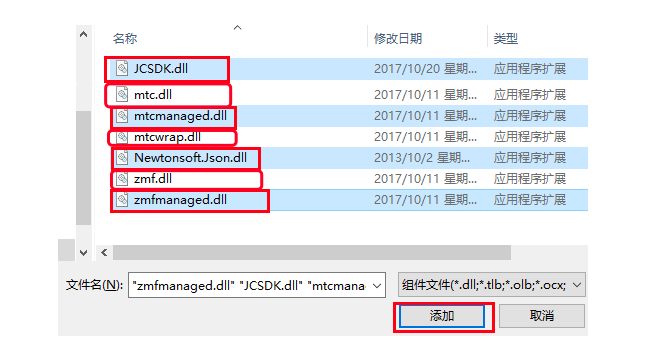
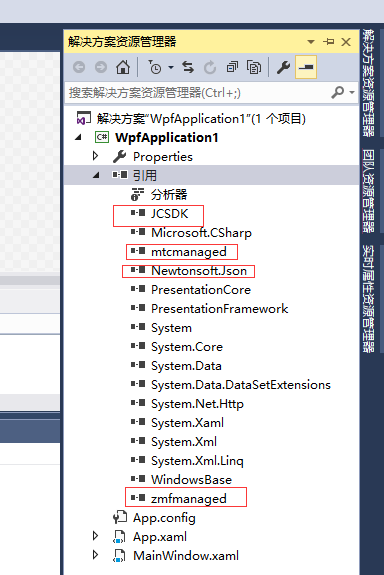
在 Reference Manager 窗口中,可以看到添之后的文件,如下图
设置应用输出路径与库所在文件夹一致
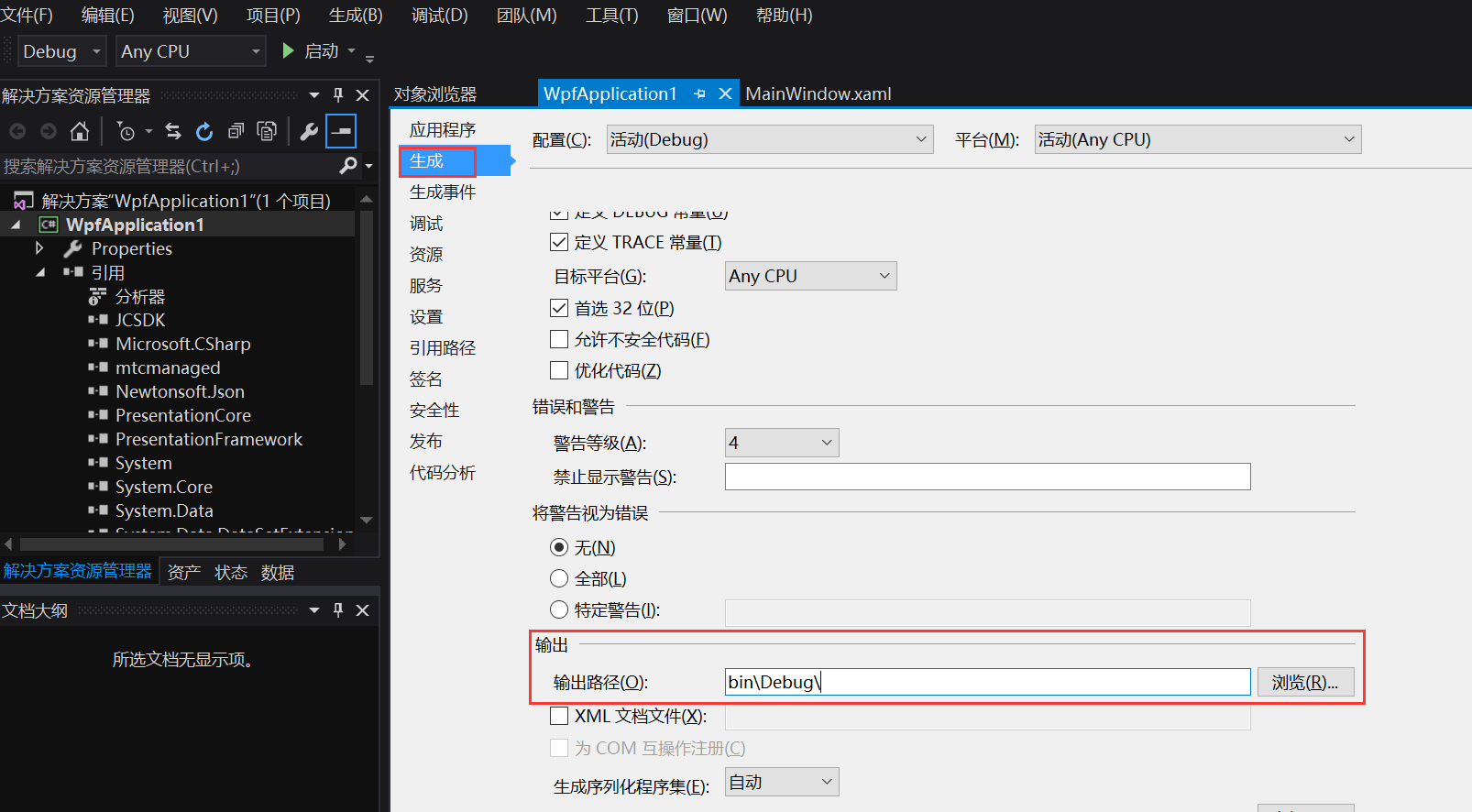
导入完成后编译运行,如果没有报错,恭喜您,您已经成功配置 SDK,可以进行 SDK 初始化了。
2.4 SDK 初始化
在实现初始化的文件中实现 JCClientCallback 回调,用于接收 JCClient 相关通知。
在初始化的时候还可以设置 SDK 信息存储目录,日志路径以及日志打印的等级,具体通过 CreateParam 对象设置,如果不设置则使用默认值。
CreateParam 对象有以下属性
/// <summary>
/// SDK 相关信息存放目录,包括账号信息,日志信息等
/// </summary>
public String sdkInfoDir;
/// <summary>
/// SDK 日志目录
/// </summary>
public String sdkLogDir;
/// <summary>
/// SDK 日志打印等级
/// </summary>
public JCLogLevel sdkLogLevel;
调用下面的接口初始化 SDK
/// <summary>
/// 创建 JCClient 实例
/// </summary>
/// <param name="appKey">用户从菊风云平台申请的 AppKey 字符串</param>
/// <param name="callback">回调接口,用于接收 JCClient 相关通知</param>
/// <param name="extraParams">额外参数,没有则填 null </param>
/// <returns></returns>
public static JCClient create(Application app, string appKey, JCClientCallback callback, Dictionary<string, string> extraParams)
示例代码
public bool initialize(Application app)
{
    // 初始化各模块,因为这些模块实例将被频繁使用,建议声明在单例中
     JCClient.CreateParam createParam = new JCClient.CreateParam();
     createParam.sdkInfoDir = "SDK 信息存放路径";
     createParam.sdkLogDir = "日志存放路径";
     createParam.sdkLogLevel = JCLogLevel.Info;
     JCClient client = JCClient.create(app, "your appkey", this, createParam);
     return true;
}
SDK 初始化之后,即可进行登录的集成。
3. 登录
登录涉及 JCClient 类,其主要作用是负责登录、登出管理及帐号信息存储。
登录之前,可以通过 loginParam 登录参数进行登录的相关配置,如服务器地址的设置或者使用代理服务器登录,如不设置则按照默认值登录,具体如下。
3.1 登录环境设置
/// <summary>
/// 登录服务器地址
/// </summary>
public String serverAddress = "http:cn.router.justalkcloud.com:8080";
/// <summary>
/// https代理地址,例如 192.168.1.100:3128
/// </summary>
public String httpsProxy;
/// <summary>
/// 设备id,一般模拟器使用,因为模拟器可能获得的设备id都一样
/// </summary>
public String deviceId;
/// <summary>
/// 登录账号不存在的情况下是否内部自动创建该账号,默认为 true
/// </summary>
public bool autoCreateAccount = true;
服务器地址设置,包括国际环境服务器地址和国内环境服务器地址
开发者可以使用自定义服务器地址。
示例代码
JCClient.LoginParam loginParam = new JCClient.LoginParam();
			loginParam.serverAddress = "服务器地址";
还可以通过 displayName 属性设置昵称,例如
client.displayName = "小张";
3.2 发起登录
登录参数设置之后,即可调用 login 接口发起登录操作
/// <summary>
/// 登录 菊风云 平台,只有登录成功后才能进行平台上的各种业务
/// 登录结果通过 JCCallCallback 通知
/// <param name="username">用户标识</param>
/// <param name="password">密码,如果设置为免鉴权则可以填任意字符串</param>
/// <returns>true 表示正常执行调用流程,false 表示调用异常</returns>
/// <remarks>注意:用户名为英文数字和'+' '-' '_' '.',长度不要超过64字符,'-' '_' '.'不能作为第一个字符</remarks>
/// <remarks>当用户不存在时会自动创建该用户</remarks>
public bool login(string username, string password)
结果返回 true 表示正常执行调用流程,false 表示调用异常。
示例代码
JCClient.LoginParam loginParam = new JCClient.LoginParam();
loginParam.serverAddress = "服务器地址";
client.login("账号", "密码", loginParam);
登录成功之后,首先会触发登录状态改变(onClientStateChange)回调
/// <summary>
/// 登陆状态变化通知
/// </summary>
/// <param name="state">当前状态值</param>
/// <param name="oldState">之前状态值</param>
void onClientStateChange(JCClientState state, JCClientState oldState);
JCClientState 有
// 未初始化
NotInit,
// 未登录
Idle,
// 登录中
Logining,
// 登录成功
Logined,
// 登出中
Logouting,
示例代码
public void onClientStateChange(JCClientState state, JCClientState oldState)
    {
        if (state == JCClientState.Idle) { // 未登录
           ...
        }
        else if (state == JCClientState.Logining) { // 登录中
           ...
        }
        else if (state == JCClientState.Logined) { // 登录成功
            ...
        }
        else if (state == JCClientState.Logouting) { // 登出中
            ...
        }
    }
之后通过 onLogin 回调上报登录结果
/// <summary>
/// 登陆结果回调
/// </summary>
/// <param name="result">true 表示登陆成功,false 表示登陆失败</param>
/// <param name="reason">当 result 为 false 时该值有效,了解具体原因</param>
void onLogin(bool result, JCClientReason reason);
其中,JCClientReason 有
/// <summary>
/// 正常
/// </summary>
None,
/// <summary>
/// sdk 未初始化
/// </summary>
SDKNotInit,
/// <summary>
/// 无效参数
/// </summary>
InvalidParam,
/// <summary>
/// 函数调用失败
/// </summary>
CallFucntionError,
/// <summary>
/// 当前状态无法再次登录
/// </summary>
StateCannotLogin,
/// <summary>
/// 超时
/// </summary>
TimeOut,
/// <summary>
/// 网络异常
/// </summary>
NetWork,
/// <summary>
/// appkey 错误
/// </summary>
AppKey,
/// <summary>
/// 账号密码错误
/// </summary>
Auth,
/// <summary>
/// 无该用户
/// </summary>
NoUser,
/// <summary>
/// 强制登出
/// </summary>
ServerLogout,
/// <summary>
/// 其他错误
/// </summary>
Other = 100,
登录成功之后,SDK 会自动保持与服务器的连接状态,直到用户主动调用登出接口,或者因为帐号在其他设备登录导致该设备登出。
3.3 登出
登出调用下面的方法,登出后不能进行平台上的各种业务操作
/// <summary>
/// 登出 菊风云平台
/// </summary>
/// <returns>返回 true 表示正常执行调用流程,false 表示调用异常,异常错误通过 JCClientCallback 通知</returns>
public bool logout();
登出同样会触发登录状态改变(onClientStateChange)回调
之后将通过 onlogout 回调上报登出结果
/// <summary>
/// 登出回调
/// </summary>
/// <param name="reason">登出原因</param>
void onLogout(JCClientReason reason);
集成登录后,即可进行相关业务的集成。
4. 业务集成
一对一视频通话涉及以下类
| 名称 | 描述 |
|---|---|
| JCCall | 一对一通话类,包含一对一语音和视频通话功能 |
| JCCallItem | 通话对象类,此类主要记录通话的一些状态,UI 可以根据其中的状态进行显示逻辑 |
| JCCallCallback | 通话模块回调代理 |
| JCMediaDevice | 设备模块,主要用于视频、音频设备的管理 |
| JCMediaDeviceVideoCanvas | 视频对象,主要用于 UI 层视频显示、渲染的控制 |
| JCMediaDeviceCallback | 设备模块回调代理 |
更多接口的详细信息请参考 API 说明文档 。
接口调用逻辑和相关状态
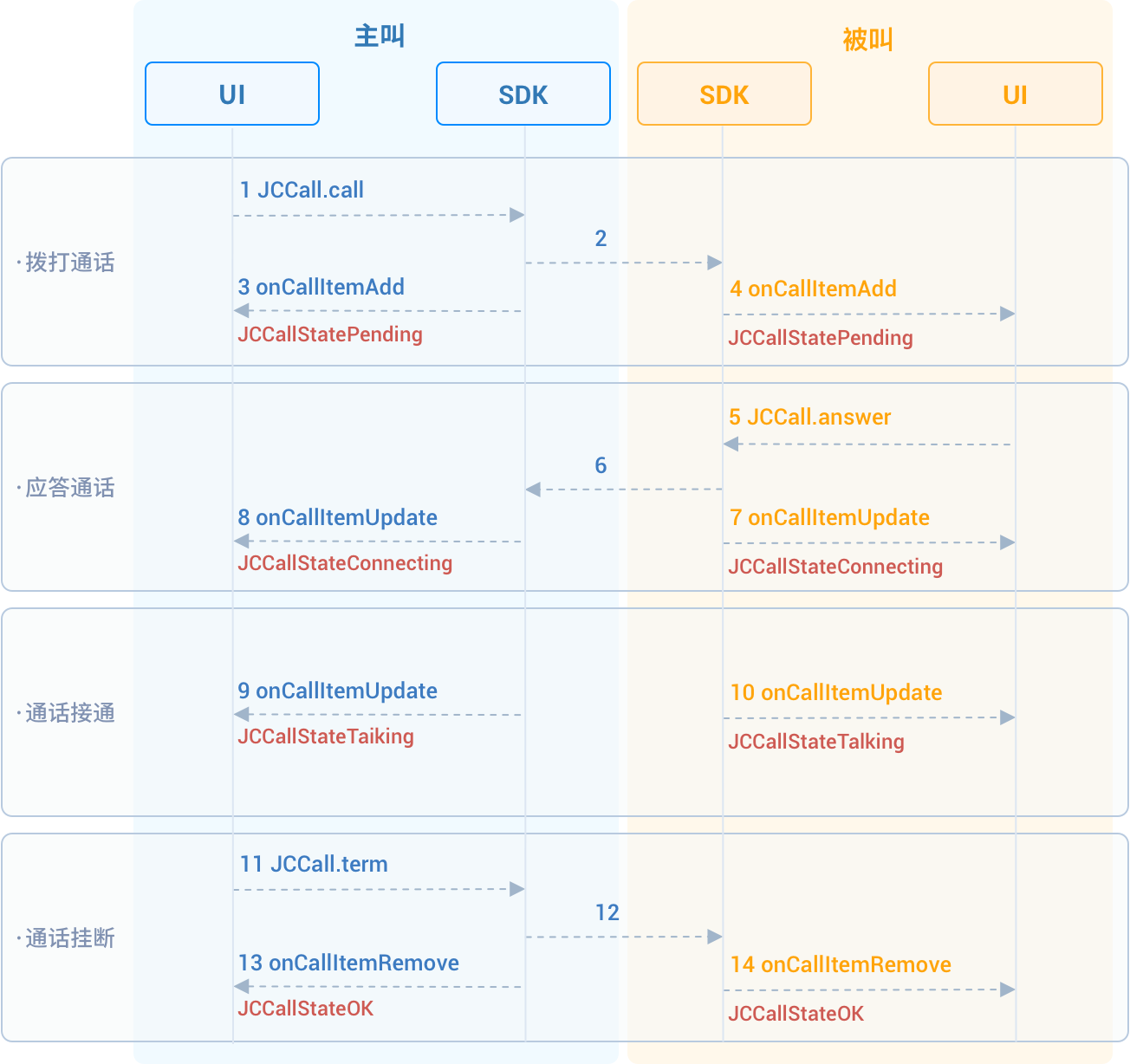
说明:蓝色与黄色字表示接口,红色字表示通话状态。
开始集成通话功能前,请先实现 JCMediaDeviceCallback, JCCallCallback 回调,用于接收 JCMediaDevice 和 JCCall 的相关通知。
之后进行模块的初始化。
创建 JCMediaDevice 实例
/// <summary>
/// 创建JCMediaDevice实例
/// </summary>
/// <param name="client">JCClient实例</param>
/// <param name="callback">JCMediaDeviceCallback回调函数,用于接收JCMediaDevice相关事件</param>
/// <returns>JCMediaDevice实例</returns>
public static JCMediaDevice create(JCClient.JCClient client, JCMediaDeviceCallback callback)
创建 JCCall 实例
/// <summary>
/// 创建JCCall实例
/// </summary>
/// <param name="client">JCClient实例</param>
/// <param name="mediaDevice">JCMediaDevice实例</param>
/// <param name="callback">回调接口,用于接收JCCall相关回调事件</param>
/// <returns>JCCall实例</returns>
public static JCCall create(JCClient.JCClient client, JCMediaDevice.JCMediaDevice mediaDevice, JCCallCallback callback)
示例代码
// 初始化各模块,因为这些模块实例将被频繁使用,建议声明在单例中
JCMediaDevice mediaDevice = JCMediaDevice.create(client, this);
JCCall call = JCCall.create(client, mediaDevice, this);
4.1 拨打通话
主叫通过 UI 调用以下接口发起视频通话,此时 video 传入值为 false
/// <summary>
/// 一对一呼叫
/// </summary>
/// <param name="userId">用户标识</param>
/// <param name="video">是否为视频呼叫</param>
/// <param name="extraParam">透传参数,设置后被叫方可获取该参数</param>>
/// <returns>返回true表示正常执行调用流程,false表示调用异常</returns>
public bool call(string userId, bool video, string extraParam)
示例代码
call.call("peer number", false, "自定义透传字符串");
通话发起后,主叫和被叫均会收到新增通话的回调,此时通话状态变为 Pending
/// <summary>
/// 新增通话回调
/// </summary>
/// <param name="item">JCCallItem对象</param>
void onCallItemAdd(JCCallItem item);
示例代码
public void onCallItemAdd(JCCallItem item)
                {
                  // 收到新增通话回调
                }
4.1.1 创建本地视频画面
通话发起后,即可调用 JCMediaDevice 类中的 startCameraVideo 方法打开本地视频预览,调用此方法会打开摄像头
/// <summary>
/// 获取预览视频对象,通过此对象能获得视频用于UI显示
/// </summary>
/// <param name="camera">摄像头对象</param>
/// <param name="mode">渲染方式</param>
/// <returns>JCMediaDeviceVideoCanvas对象</returns>
public JCMediaDeviceVideoCanvas startCameraVideo(JCMediaDeviceCamera camera, JCMediaDeviceRenderMode mode)
其中,JCMediaDeviceRenderMode(渲染模式)有以下几种
/// <summary>
/// 铺满窗口
/// </summary>
FULLSCREEN,
/// <summary>
/// 全图像显示,会有黑边
/// </summary>
FULLCONTENT,
/// <summary>
/// 自适应
/// </summary>
FULLAUTO
该方法采集分辨率默认值为 640*360,帧率为 30。默认打开的是前置摄像头。
如果想自定义摄像头采集参数,如采集的高度、宽度和帧速率,请参考 视频采集和渲染。
示例代码
// 创建本地视频画面
JCMediaDeviceVideoCanvas loacalCanvas = mediaDevice.startCameraVideo(JCMediaDeviceRenderMode.FULLCONTENT);
ImageBrush image = new ImageBrush(loacalCanvas.videoView);
image.Stretch = Stretch.Uniform;
this.smVideoGrid.Background = image;
4.2 应答通话
被叫收到 onCallItemAdd 回调,并通过 JCCallItem 中的 video 属性以及 direction 属性值 In 判断是视频呼入还是语音呼入,此时被叫可以调用以下接口选择视频应答或者语音应答
/// <summary>
/// 接听
/// </summary>
/// <param name="item">JCCallItem对象</param>
/// <param name="video">针对视频呼入可选择视频接听和音频接听</param>
/// <returns>返回true表示正常执行调用流程,false表示调用异常</returns>
public bool answer(JCCallItem item, bool video)
如果被叫应答通话成功,双方都会收到 onCallItemUpdate 的回调。
示例代码
public void onCallItemAdd(JCCallItem item) {
    // 如果是视频呼入且在振铃中
    if (item.direction == JCCallDirection.In && item.video) {
        // 应答通话
        call.answer(item, true);
    }
}
通话接听后,通话状态变为 Connecting。
4.3 通话建立
被叫接听通话后,双方将建立连接,此时,主叫和被叫都将会收到通话更新的回调(onCallItemUpdate)。连接成功之后,可以进行远端视频的渲染。
4.3.1 创建远端视频画面
远端视频画面的获取通过调用 JCMediaDevice 类中的 startVideo 方法实现
/// <summary>
/// 获得视频对象,通过此对象能获得视频用于UI显示
/// </summary>
/// <param name="videoSource">渲染标识串,比如JCMediaChannelParticipant JCCallItem中的renderId</param>
/// <param name="mode">渲染模式</param>
/// <returns>JCMediaDeviceVideoCanvas对象</returns>
public JCMediaDeviceVideoCanvas startVideo(string videoSource, JCMediaDeviceRenderMode mode)
现在您可以进行一对一视频通话了。
示例代码
public void onCallItemUpdate(JCCallItem item) {
    // 如果对端在上传视频流(uploadVideoStreamOther)
    if (item.state == JCCallState.Talking && item.uploadVideoStreamOther && remoteCanvas == null) {
        // 创建远端视频画面对象,renderId来源JCCallItem对象
        JCMediaDeviceVideoCanvas remoteCanvas = mediaDevice.startVideo(item.renderId, JCMediaDevice.JCMediaDeviceRenderMode.FULLSCREEN);
        ImageBrush image = new ImageBrush(remoteCanvas.videoView);
        image.Stretch = Stretch.Uniform;
        this.smVideoGrid.Background = image;
    }
}
4.4 挂断通话
主叫或者被叫均可以挂断通话,首先调用下面的接口获取当前活跃的通话对象
/// <summary>
/// 返回当前活跃童话
/// </summary>
/// <returns>当前活跃通话,没有则返回null</returns>
public JCCallItem getActiveCallItem()
当前活跃通话对象获取后,调用下面的方法挂断通话
/// <summary>
/// 挂断
/// </summary>
/// <param name="item">JCCallItem对象</param>
/// <param name="reason">挂断原因,参考</param>
/// <param name="description">挂断描述</param>
/// <returns>返回true表示正常执行调用流程,false表示调用异常</returns>
public bool term(JCCallItem item, JCCallReason reason, string description)
示例代码
// 挂断通话
JCCallItem item = call.callItems[0];
call.term(item, JCCallReason.TermBySelf, "挂断");
4.4.1 销毁本地和远端视频画面
通话挂断后,还需要调用 stopVideo 接口移除视频画面
/// <summary>
/// 停止视频
/// </summary>
/// <param name="canvas">JCMediaDeviceVideoCanvas对象,由startVideo获得</param>
public void stopVideo(JCMediaDeviceVideoCanvas canvas)
通话挂断后,UI 会收到移除通话的回调
/// <summary>
/// 移除通话回调
/// </summary>
/// <param name="item">JCCallItem对象</param>
/// <param name="reason">通话结束原因</param>
void onCallItemRemove(JCCallItem item, JCCallReason reason);
示例代码
public void onCallItemRemove(JCCallItem item, JCCallReason reason){
    if (mLocalCanvas != null){ // 移除本端视频画面
        this.smvideoGrid.Background = null;
        JCManager.shared().mediaDevice.stopVideo(mLocalCanvas);
        mLocalCanvas = null;
    }
    if (mRemoteCanvas != null){ // 移除远端视频画面
        this.fullvideoGrid.Background = null;
        JCManager.shared().mediaDevice.stopVideo(mRemoteCanvas);
        mRemoteCanvas = null;
    }
}
其中,reason 有以下几种
| 名称 | 描述 |
|---|---|
| None | 无异常 |
| NotLogin | 未登录 |
| CallFunctionError | 函数调用错误 |
| TimeOut | 超时 |
| NetWorkError | 网络错误 |
| CallOverLimit | 超出通话上限 |
| TermBySelf | 自己挂断 |
| AnswerFail | 应答失败 |
| Busy | 忙 |
| Decline | 拒接 |
| UserOffline | 用户不在线 |
| NotFound | 无此用户 |
| RejectVideoWhenHasCall | 已有通话拒绝视频来电 |
| RejectWhenHasVideoCall | 已有视频通话拒绝来电 |
| Other = 100 | 其他错误 |
通话挂断的其他情况
如果拨打通话时,对方未在线,或者主叫呼叫后立即挂断,则对方再次上线时会收到未接来电的回调
/// <summary>
/// 上报服务器拉取的未接来电
/// </summary>
/// <param name="item">JCCallItem对象</param>
void onMissedCallItem(JCCallItem item);
此时通话状态变为 Missed。