快速开始
1. 前提条件
Android SDK API 等级 16 或以上;
支持 Android 4.1 或以上版本的移动设备。
有效的菊风开发者账号 免费注册
2. 准备工作
开始之前,请您先做好如下准备工作。
2.1 SDK 下载
点击 Android SDK 进行下载。
2.2 AppKey 获取
AppKey 是应用在 菊风云平台 中的唯一标识。需要在 SDK 初始化的时候使用,AppKey 获取请参考 创建应用 。
2.3 SDK 配置
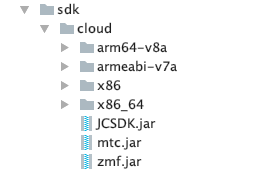
下载 SDK,解压后的 SDK 目录如下,拷贝文件夹内的 arm64-v8a、armeabi-v7a、X86、X86_64、JCSDK.jar、mtc.jar 和 zmf.jar 到您工程中
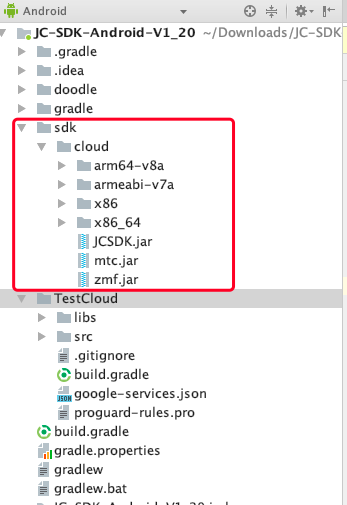
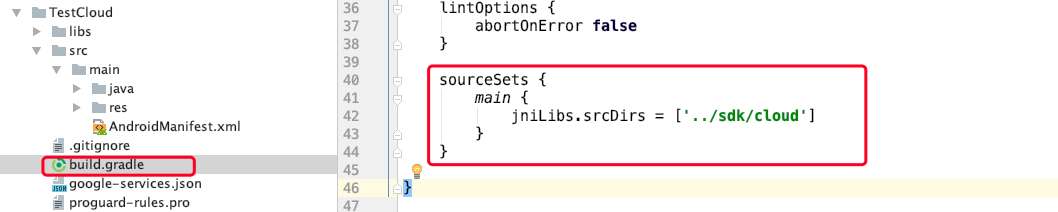
为能连接到我们的 so 库,在您工程 build.gradle 文件中确保增加以下配置,如图
修改您工程中 Application 配置文件 AndroidManifest.xml,请确保已经加入以下特性和权限信息。具体信息可以参考 Android 权限说明 。
<uses-feature android:name="android.hardware.camera" />
<uses-feature android:name="android.hardware.camera.autofocus" />
<uses-permission android:name="android.permission.INTERNET" />
<uses-permission android:name="android.permission.ACCESS_NETWORK_STATE" />
<uses-permission android:name="android.permission.ACCESS_WIFI_STATE" />
<uses-permission android:name="android.permission.READ_PHONE_STATE" />
<uses-permission android:name="android.permission.WAKE_LOCK" />
<uses-permission android:name="android.permission.CAMERA" />
<uses-permission android:name="android.permission.RECORD_AUDIO" />
<uses-permission android:name="android.permission.MODIFY_AUDIO_SETTINGS" />
<uses-permission android:name="android.permission.WRITE_EXTERNAL_STORAGE" />
<uses-permission android:name="android.permission.VIBRATE"/>
<uses-permission android:name="android.permission.BLUETOOTH" />
<uses-permission android:name="android.permission.SYSTEM_ALERT_WINDOW" />
配置完成后编译运行,如果没有报错,恭喜您,您已经成功配置 SDK,可以进行 SDK 初始化了。
2.4 SDK 初始化
在使用 SDK 之前,都应该首先进行 SDK 的初始化。
在程序入口处初始化 SDK,具体接口如下
/**
 * 创建 JCClient 实例
 *
 * @param appKey      用户从 菊风云 平台上申请的 AppKey 字符串
 * @param callback    回调接口,用于接收 JCClient 相关通知
 * @param extraParams 额外参数,没有则填null
 * @return JCClient 对象
 */
public static JCClient create(Context context, String appKey, JCClientCallback callback, Map<String, String> extraParams)
示例代码
public boolean initialize(Context context) {
    // 初始化各模块,因为这些模块实例将被频繁使用,建议声明在单例中
    JCClient client = JCClient.create(Context, "your appkey", this, null);
    return true;
}
SDK 初始化之后,即可进行登录的集成。
3. 登录
登录涉及 JCClient 类,其主要作用是负责登录、登出管理及帐号信息存储。
登录之前,可以通过配置关键字进行登录的相关配置,如是否使用代理服务器登录以及服务器地址的设置,具体如下。
3.1 登录环境设置
服务器地址设置,包括国际环境服务器地址和国内环境服务器地址
/**
 * 设置配置相关参数<br>
 * CONFIG_KEY_SERVER_ADDRESS, CONFIG_KEY_HTTPS_PROXY 均需要在 login 之前调用<br>
 *
 * @param key    参数关键字
 * @param value  参数值
 * @return 返回 true 表示设置成功,false 表示设置失败
 * @see JCClient.ConfigKey
 */
public abstract boolean setConfig(@ConfigKey String key, String value);
其中,配置关键字有
/**
 * 服务器地址
 */
public static final String CONFIG_KEY_SERVER_ADDRESS = "config_key_server_address";
/**
 * 设备id
 */
public static final String CONFIG_KEY_DEVICE_ID = "config_key_device_id";
/**
 * https代理, 例如 192.168.1.100:3128
 */
public static final String CONFIG_KEY_HTTPS_PROXY = "config_key_https_proxy";
示例代码
JJCClient client = JCClient.create(Context, "your appkey", this, null);
// 设置登录地址(国内环境)
client.setConfig(JCClientConfigServer, "http:cn.router.justalkcloud.com:8080");
 // 设置登录地址(国际环境)
client.setConfig(JCClientConfigServer, "http:intl.router.justalkcloud.com:8080");
设置登录相关参数后,可以调用下面的方法获取相关的配置
/**
 * 获取配置相关参数
 *
 * @param key 参数关键字
 * @return 成功返回字符串类型具体值, 失败返回 NULL
 * @see JCClient.ConfigKey
 */
public abstract String getConfig(@ConfigKey String key);
示例代码
JJCClient client = JCClient.create(Context, "your appkey", this, null);
// 获取登录配置
client.getConfig(JCClientConfigServer);
3.2 发起登录
登录参数设置之后,即可调用 login 接口发起登录操作
/**
 * 登录 菊风云 平台,只有登陆成功后才能进行平台上的各种业务
 * 登录结果通过 JCCallCallback 通知<br>
 * 注意:用户名为英文数字和'+' '-' '_' '.',长度不要超过64字符,'-' '_' '.'不能作为第一个字符
 *
 * @param userId    用户名
 * @param password  密码,但不能为空
 * @return 返回 true 表示正常执行调用流程,false 表示调用异常,异常错误通过 JCClientCallback 通知
 */
public abstract boolean login(String userId, String password);
示例代码
client.login(userI, password);
登录操作执行之后,登录的结果通过 onLogin 回调接口上报
/**
 * 登录结果回调
 *
 * @param result  true 表示登陆成功,false 表示登陆失败
 * @param reason  当 result 为 false 时该值有效
 */
void onLogin(boolean result, @JCClient.ClientReason int reason);
其中,ClientReason 有
/**
 * 正常
 */
public static final int REASON_NONE = 0;
/**
 * sdk 未初始化
 */
public static final int REASON_SDK_NOT_INIT = 1;
/**
 * 无效参数
 */
public static final int REASON_INVALID_PARAM = 2;
/**
 * 函数调用失败
 */
public static final int REASON_CALL_FUNCTION_ERROR = 3;
/**
 * 当前状态无法再次登录
 */
public static final int REASON_STATE_CANNOT_LOGIN = 4;
/**
 * 超时
 */
public static final int REASON_TIMEOUT = 5;
/**
 * 网络异常
 */
public static final int REASON_NETWORK = 6;
/**
 * appkey 错误
 */
public static final int REASON_APPKEY = 7;
/**
 * 账号密码错误
 */
public static final int REASON_AUTH = 8;
/**
 * 无该用户
 */
public static final int REASON_NOUSER = 9;
/**
 * 强制登出
 */
public static final int REASON_SERVER_LOGOUT = 10;
/**
 * 其他错误
 */
public static final int REASON_OTHER = 100;
登录成功之后,SDK 会自动保持与服务器的连接状态,直到用户主动调用登出接口,或者因为帐号在其他设备登录导致该设备登出。
3.3 登出
登出调用下面的方法,登出后不能进行平台上的各种业务操作
/**
 * 登出 菊风云 平台,登出后不能进行平台上的各种业务
 *
 * @return 返回 true 表示正常执行调用流程,false 表示调用异常,异常错误通过 JCClientCallback 通知
 */
public abstract boolean logout();
登出结果通过 onLogout 回调接口上报
/**
 * 登出回调
 *
 * @param reason 登出原因
 */
void onLogout(@JCClient.ClientReason int reason);
当登录状态发生改变时,会收到 onClientStateChange 回调
/**
 * 登录状态变化通知
 *
 * @param state    当前状态值
 * @param oldState 之前状态值
 */
void onClientStateChange(@JCClient.ClientState int state, @JCClient.ClientState int oldState);
ClientState 有
// 未初始化
public static final int STATE_NOT_INIT = 0;
// 未登录
public static final int STATE_IDLE = 1;
// 登录中
public static final int STATE_LOGINING = 2;
// 登录成功
public static final int STATE_LOGINED = 3;
// 登出中
public static final int STATE_LOGOUTING = 4;
示例代码
public void onClientStateChange(@JCClient.ClientState int state, @JCClient.ClientState int oldState) {
     if (state == JCClient.STATE_IDLE) { // 未登录
       ...
    } else if (state == JCClient.STATE_LOGINING) { // 正在登录
       ...
    } else if (state == JCClient.STATE_LOGINED) { // 登录成功
       ...
    } else if (state == JCClient.STATE_LOGOUTING) { // 登出中
       ...
    }
}
集成登录后,即可进行相关业务的集成。
/**
 * 设置是否为前台, 在有控制后台网络的手机上当进入前台时主动触发
 *
 * @param foreground 是否为前台
 */
public abstract void setForeground(boolean foreground);
完成以上步骤,就做好了基础工作,您可以开始集成业务了。
4. 业务集成
一对一语音通话涉及以下类
| 名称 | 描述 |
|---|---|
| JCCall | 一对一通话类,包含一对一语音和视频通话功能 |
| JCCallItem | 通话对象类,此类主要记录通话的一些状态,UI 可以根据其中的状态进行显示逻辑 |
| JCCallCallback | 通话模块回调代理 |
| JCMediaDevice | 设备模块,主要用于视频、音频设备的管理 |
| JCMediaDeviceCallback | 设备模块回调代理 |
更多接口的详细信息请参考 API 说明文档 。
接口调用逻辑和相关状态
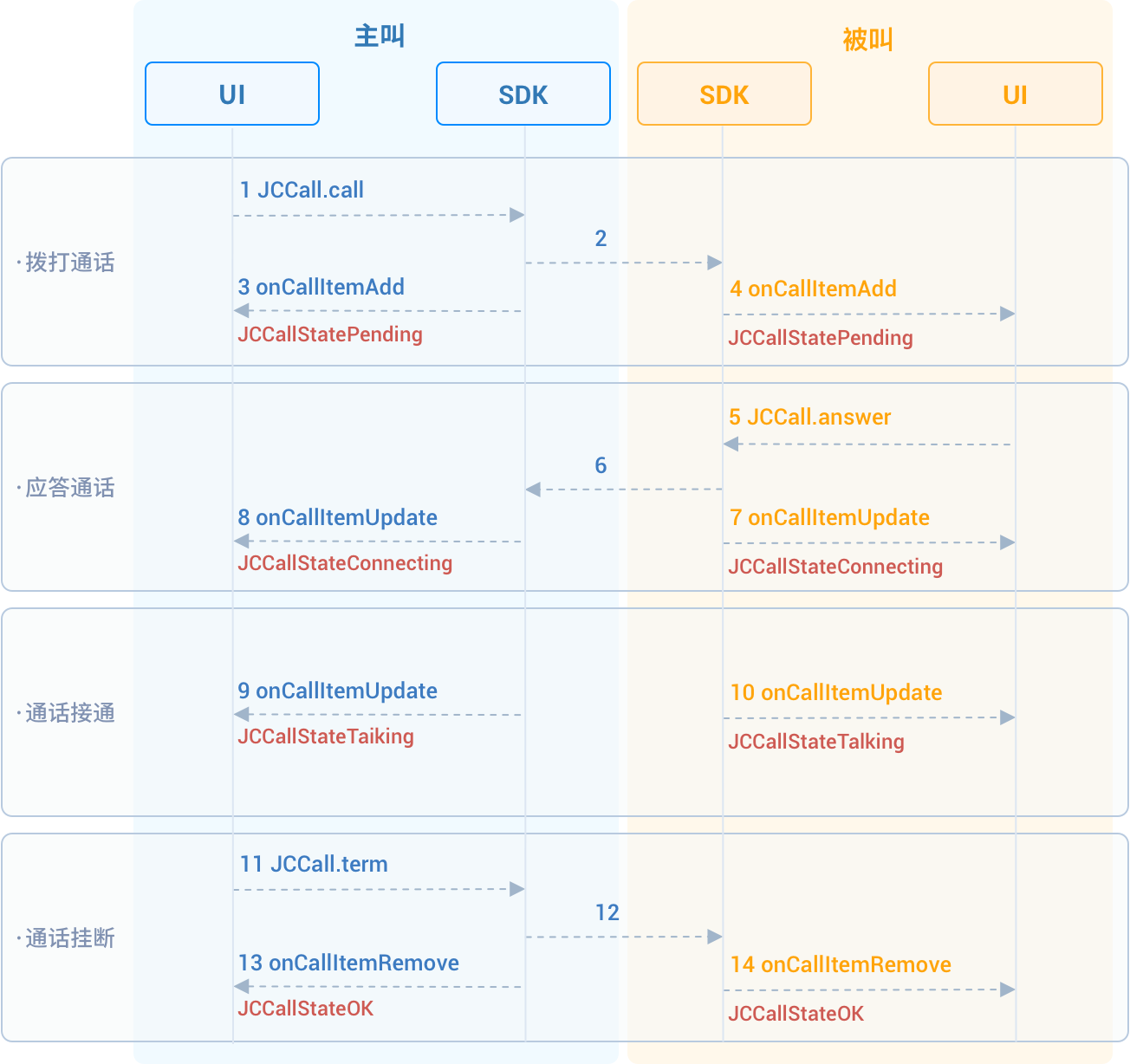
说明:蓝色和黄色字体表示接口,红色字体表示通话状态。
开始集成通话功能前,请先进行模块的初始化。
创建 JCCall 实例
/**
 * 创建JCCall实例
 *
 * @param client        JCClient实例
 * @param mediaDevice   JCMediaDevice实例
 * @param callback      回调接口,用于接收 JCCall 相关回调事件
 * @return JCCall       JCCall实例
 */
public static JCCall create(JCClient client, JCMediaDevice mediaDevice, JCCallCallback callback);
创建 JCMediaDevice 实例
/**
 * 创建 JCMediaDevice 对象
 *
 * @param client   JCClient 对象
 * @param callback JCMediaDeviceCallback 回调接口,用于接收 JCMediaDevice 相关通知
 * @return 返回 JCMediaDevice 对象
 */
public static JCMediaDevice create(JCClient client, JCMediaDeviceCallback callback)
示例代码
// 初始化各模块,因为这些模块实例将被频繁使用,建议声明在单例中
JCMediaDevice mediaDevice = JCMediaDevice.create(client, this);
JCCall call = JCCall.create(client, mediaDevice, this);
4.1 拨打通话
主叫调用下面的接口发起语音通话,此时 video 传入值为 false
/**
 * 一对一呼叫
 *
 * @param userId        用户标识
 * @param video         是否视频呼叫
 * @param extraParam    透传参数,设置后被叫方可获取该参数
 * @return              返回 true 表示正常执行调用流程,false 表示调用异常
 */
public abstract boolean call(String userId, boolean video, String extraParam);
示例代码
// 发起语音呼叫
call.call("peer number", false, "自定义透传字符串");
通话发起后,主叫和被叫均会收到新增通话的回调,此时通话状态变为 STATE_PENDING
/**
 * 新增通话回调
 *
 * @param item JCCallItem 对象
 */
void onCallItemAdd(JCCallItem item);
示例代码
public void onCallItemAdd(JCCallItem item) {
    // 新增通话回调
}
4.2 应答通话
被叫收到 onCallItemAdd 回调事件,此时可通过 JCCallItem 中的 getVideo() 方法以及 getDirection() 方法获取 video 和 direction 属性,并根据 video 属性的值以及 direction 属性的值 DIRECTION_IN 判断是视频呼入还是语音呼入,然后可以调用下面的接口进行应答,语音通话只能进行语音应答
/**
 * 接听
 *
 * @param item  JCCallItem 对象
 * @param video 针对视频呼入可以选择以视频接听还是音频接听
 * @return 返回 true 表示正常执行调用流程,false 表示调用异常
 */
public abstract boolean answer(JCCallItem item, boolean video);
示例代码
public void onCallItemAdd(JCCallItem item) {
    // 如果是语音呼入且在振铃中
    if (item.getState() == JCCall.STATE_PENDING) {
        if (item.getDirection() == JCCall.DIRECTION_IN && !item.getVideo()) {
            // 应答通话
            call.answer(item, false);
        }
    }
}
通话接听后,通话状态变为 STATE_CONNECTING。
4.3 通话建立
被叫接听通话后,双方将建立连接,此时,主叫和被叫都将会收到通话更新的回调,连接成功之后,通话将建立。通话状态变为 STATE_TALKING。
现在您可以进行一对一语音通话了。
如果已经在语音通话中,但又有新通话进来,可以选择接听或挂断,如果选择接听,则原来的一路通话将被保持。
4.4 挂断通话
主叫或者被叫均可以调用下面的方法挂断通话
/**
 * 挂断
 *
 * @param item          JCCallItem 对象
 * @param reason        挂断原因
 * @param description   挂断描述
 * @return              返回 true 表示正常执行调用流程,false 表示调用异常
 * @see CallReason
 */
public abstract boolean term(JCCallItem item, @CallReason int reason, String description);
示例代码
JCCallItem item = call.getCallItems().get(0);
call.term(item, JCCall.REASON_NONE, null);
通话挂断后,UI 会收到移除通话的回调,通话状态变为 STATE_OK。
/**
 * 移除通话回调
 *
 * @param item          JCCallItem 对象
 * @param reason        通话结束原因
 * @param description   通话结束原因的描述,只有被动挂断的时候,才会收到这个值,其他情况下则返回空字符串
 */
void onCallItemRemove(JCCallItem item, @JCCall.CallReason int reason, String description);
示例代码
public void onCallItemRemove(JCCallItem item, @JCCall.CallReason int reason, String description) {  // 移除通话回调
   //界面处理
}
其中,reason 有以下几种
| 名称 | 描述 |
|---|---|
| REASON_NONE = 0 | 无异常 |
| REASON_NOT_LOGIN = 1 | 未登录 |
| REASON_CALL_FUNCTION_ERROR = 2 | 函数调用错误 |
| REASON_TIMEOUT = 3 | 超时 |
| REASON_NETWORK = 4 | 网络错误 |
| REASON_OVER_LIMIT = 5 | 超出通话上限 |
| REASON_TERM_BY_SELF = 6 | 自己挂断 |
| REASON_ANSWER_FAIL = 7 | 应答失败 |
| REASON_BUSY = 8 | 忙 |
| REASON_DECLINE = 9 | 拒接 |
| REASON_USER_OFFLINE = 10 | 用户不在线 |
| REASON_NOT_FOUND = 11 | 无此用户 |
| REASON_REJECT_VIDEO_WHEN_HAS_CALL | 已有通话拒绝视频来电 |
| REASON_REJECT_WHEN_HAS_VIDEO_CALL | 已有视频通话拒绝来电 |
| REASON_OTHER = 100 | 其他错误 |